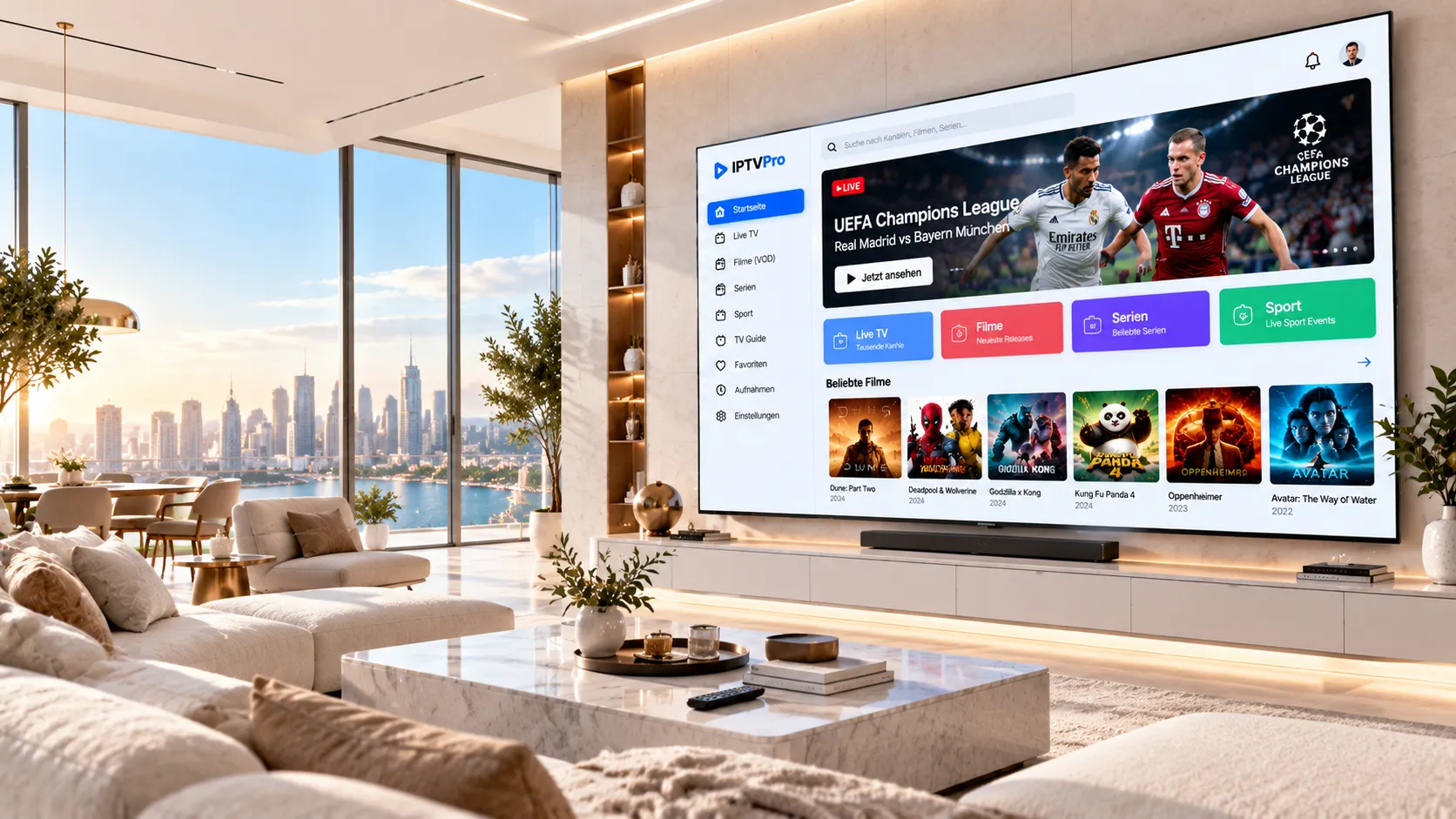
Bevor Sie mit der Einrichtung beginnen: Stellen Sie sicher, dass Sie alle drei Komponenten Ihrer IPTV Line zur Hand haben — Server-URL, Benutzername und Passwort. Bei Xtream Codes ist die Server-URL häufig mit Port angegeben (z. B. http://server.example.com:8080). Bei MAG-Portalen benötigen Sie stattdessen die Portal-URL und die MAC-Adresse Ihrer Box. Haben Sie noch keine Line? Lesen Sie zuerst IPTV Lines kaufen 2026.
TiviMate einrichten (Android TV / Fire Stick)
TiviMate ist der meistgenutzte IPTV-Player auf Android-TV-Geräten und Fire Sticks. Die Einrichtung über Xtream Codes ist die empfohlene Methode, da sie automatisch EPG, VOD und Serien integriert.
Methode 1: Xtream Codes (empfohlen)
- TiviMate öffnen → „Playlist hinzufügen" antippen.
- „Xtream Codes" als Typ wählen.
- Server-URL eingeben (inkl. Port, falls vorhanden).
- Benutzernamen und Passwort aus Ihren Zugangsdaten eintragen.
- Auf „Weiter" tippen — TiviMate verbindet sich mit dem Server.
- Kanalliste und EPG werden geladen (je nach Kanalanzahl 1–5 Minuten).
- Nach dem Laden: Einstellungen → Abonnements → Cache-Puffer auf 5–10 Sekunden erhöhen.
- EPG-Update-Intervall auf 6 bis 12 Stunden setzen (nicht kürzer — sonst unnötige Serverlast).
Methode 2: M3U-URL
- TiviMate → „Playlist hinzufügen" → „M3U-URL" wählen.
- Die vollständige M3U-URL einfügen (enthält oft Benutzername und Passwort als URL-Parameter).
- Optional: Separaten XMLTV-EPG-Link im Feld „EPG-Quelle" eintragen.
- Laden abwarten. Bei sehr großen Playlisten (über 10.000 Kanäle) kann dies 3–8 Minuten dauern.
TiviMate: Mehrere Lines verwalten
TiviMate unterstützt mehrere Abonnements gleichzeitig. Unter Einstellungen → Abonnements können Sie zusätzliche Lines eintragen und zwischen ihnen wechseln, ohne die bestehende Konfiguration zu verlieren. Das ist nützlich beim Wechsel von einem Testmonat auf einen anderen Anbieter.
IPTV Smarters Pro einrichten (Android / Fire Stick / iOS)
Smarters Pro ist eine der wenigen Apps, die auf dem Amazon Fire Stick ohne Sideloading funktioniert und gleichzeitig Xtream Codes, M3U und MAG-Portal unterstützt.
- IPTV Smarters Pro öffnen → „Benutzer hinzufügen" → „Xtream Codes API" wählen.
- Einen Profilnamen vergeben (z. B. „Haupt-Line").
- Benutzername, Passwort und Server-URL eingeben.
- „Hinzufügen" tippen — Smarters lädt Live-TV, VOD und Serien in separaten Reitern.
- Für M3U: Stattdessen „M3U-URL" als Login-Typ wählen und die vollständige URL einfügen.
Bekanntes Smarters-Problem: Nach App-Updates werden manchmal gespeicherte Profile zurückgesetzt. Notieren Sie Ihre Zugangsdaten daher separat.
GSE Smart IPTV einrichten (iOS / iPadOS / Android)
GSE Smart IPTV ist die verbreitetste IPTV-App für iPhone und iPad. Sie unterstützt M3U und Xtream Codes (als Remote-Playlist).
- GSE Smart IPTV öffnen → linkes Menü → „Remote-Playlisten".
- Auf das „+"-Symbol tippen → „Xtream-Codes-API" wählen.
- Einen Namen vergeben, dann URL, Benutzername und Passwort eintragen.
- „Hinzufügen" tippen. Die App lädt Kanäle und EPG-Daten.
- Für M3U: Stattdessen „M3U URL" wählen und die URL direkt eingeben.
VLC Media Player einrichten (Windows / macOS / Linux)
VLC ist als Desktop-Lösung geeignet, bietet jedoch kein natives EPG. Für EPG-Funktionalität auf dem PC empfiehlt sich Kodi mit dem PVR IPTV Simple Client Addon.
- VLC starten → Menü Medien → Netzwerk-Stream öffnen (Tastenkürzel: Strg+N / Cmd+N).
- Die vollständige M3U-URL in das Eingabefeld einfügen.
- „Wiedergabe" klicken. VLC lädt die Playlist und zeigt die Kanalliste.
- Für zukünftige Nutzung: Playlist speichern über Wiedergabeliste → Als Datei speichern (.m3u).
Hinweis: VLC verarbeitet Xtream-Codes-Daten nicht nativ. Für Xtream Codes auf dem Desktop ist Kodi oder ein dedizierter Windows-IPTV-Player (z. B. Kodi, StreamFab) besser geeignet. Eine gute technische Übersicht zu VLC und Netzwerk-Streams bietet Heise Online: VLC Netzwerkstream – Tipps & Tricks.
MAG-Box einrichten (MAG 254 / 256 / 322 / Formuler)
MAG-Set-Top-Boxen nutzen eine andere Authentifizierungsmethode: Die Portal-URL wird in den Systemeinstellungen der Box eingetragen, und der Anbieter erkennt das Gerät anhand der MAC-Adresse.
- MAG-Box einschalten → Menü → Einstellungen → System → Server.
- Im Feld „Portal 1 URL" die Portal-URL des Anbieters eintragen.
- Änderungen speichern und neu starten.
- Die Box verbindet sich mit dem Portal. Falls ein Fehler erscheint: MAC-Adresse prüfen (Einstellungen → Netzwerk → MAC-Adresse) und dem Anbieter mitteilen — er muss diese hinterlegen.
- Nach erfolgreicher Verbindung erscheint die Kanaloberfläche des Portals automatisch.
FRITZ!Box und MAG-Box: Häufiger Fallstrick
MAG-Boxen nutzen standardmäßig DHCP. Weisen Sie der Box in der FRITZ!Box eine feste IP-Adresse zu (Heimnetz → Netzwerk → IP-Adressen), um sicherzustellen, dass die MAC-Adresse stabil bleibt und der Anbieter das Gerät dauerhaft erkennt. Bei IP-Wechsel kann es sonst zu Verbindungsfehlern kommen.
Fehler beim Einrichten: Symptom → Ursache → Lösung
| Symptom | Wahrscheinliche Ursache | Test | Lösung |
|---|---|---|---|
| „Ungültige Zugangsdaten" | Tippfehler in URL, User oder Passwort | Daten aus E-Mail kopieren statt abtippen | Alle drei Felder löschen, neu per Copy/Paste einfügen |
| Verbindung schlägt fehl / Timeout | Server-URL falsch oder Port fehlt | URL im Browser aufrufen — erscheint eine JSON-Antwort? | Port an URL anhängen (z. B. :8080), https statt http testen |
| Kanalliste leer nach Laden | Line abgelaufen oder nicht für dieses Format freigeschaltet | Ablaufdatum beim Anbieter prüfen | Support kontaktieren, ggf. Line verlängern oder Format wechseln |
| EPG zeigt keine Daten | EPG-Quelle nicht konfiguriert (M3U-Methode) oder Server-Sync ausstehend | Bei Xtream Codes: EPG-Update manuell anstoßen | Bei M3U: XMLTV-EPG-URL manuell eintragen; bei Xtream: 10 Minuten warten |
| Buffering beim ersten Kanalstart | Cache-Puffer zu niedrig oder WLAN-Verbindung instabil | LAN-Kabel anschließen und erneut testen | Cache auf 8–15 Sekunden erhöhen; WLAN → 5-GHz-Band oder LAN nutzen |
| MAG-Box: „Portal nicht erreichbar" | MAC-Adresse beim Anbieter nicht hinterlegt | MAC-Adresse aus Einstellungen ablesen und an Anbieter senden | MAC-Adresse beim Support registrieren lassen, danach neu starten |
| Nur einige Kanäle funktionieren | Bestimmte Stream-URLs im Paket defekt oder Serverpartition ausgefallen | Anderes Gerät / anderen Player ausprobieren | Anbieter mit konkreten Kanalnamen kontaktieren — kein allgemeines Buffering-Problem |
| Connection-Limit-Fehler | Maximale gleichzeitige Verbindungen überschritten | Alle anderen Geräte mit dieser Line deaktivieren | Andere aktive Sessions beenden; ggf. höhere Connection-Anzahl kaufen |
FRITZ!Box-Optimierung für stabilere IPTV-Verbindungen
Die FRITZ!Box ist in deutschen Haushalten der meistgenutzte Router. Zwei Einstellungen verbessern die IPTV-Stabilität spürbar:
- DNS ändern: Heimnetz → Netzwerk → DNS-Rebind-Schutz deaktivieren für IPTV-Domains. Alternativ DNS auf 1.1.1.1 (Cloudflare) oder 8.8.8.8 (Google) umstellen: Internet → Zugangsdaten → DNS-Server.
- Priorisierung einrichten: Heimnetz → Netzwerk → Internetzugang priorisieren → IPTV-Gerät hinzufügen. Das gibt dem Streaminggerät Vorrang bei Bandbreitenengpässen.
- IPv6 für IPTV-Geräte: Falls ausschließlich unter IPv6 Verbindungsprobleme auftreten, IPv6 für das betreffende Gerät im Heimnetz deaktivieren.
- WLAN-Band: IPTV-Gerät auf 5-GHz-WLAN (Kanal 36–48) umstellen oder direkt per LAN verbinden — deutlich stabiler als 2,4 GHz in dicht besiedelten Gebieten.
Setup-Unterstützung
Einrichtung klappt nicht?
Schildern Sie Player, Gerät und Fehlermeldung kurz über WhatsApp — wir helfen direkt bei der Einrichtung.
Noch keine IPTV Line? Auf IPTV Lines kaufen 2026 finden Sie alle Formate, Laufzeiten und Preise im Überblick — inklusive Empfehlung, welches Format für Ihren Player am besten geeignet ist.